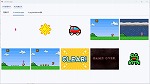
選択したフォルダ内にある画像をサムネイル一覧表示するソフトです。
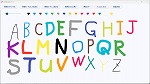
ちょっとした落書きをするソフトです。

シンプルな動画再生プレイヤーです。
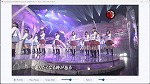
シンプルな動画再生プレイヤーです。
| Python向けUIフレームワーク「Flet」は、2022年6月頃に登場した比較的新しいツールです。 GoogleのFlutterをベースにしており、Web、デスクトップ、モバイルアプリを構築できるのが特徴です。 windows用のexeファイルの作成もとても簡単です。※下記に手順を記述しています。 ホットリロードに対応しており、Pythonファイルの変更を保存するたびにアプリが自動的に素早く再起動・更新され、UIの変更が即座に反映されるので、開発効率が大幅に向上します。※下記に手順を記述しています。 |
| 『Fletのexe化手順』PyRakugaki.pyの例 前準備:exeファイル化するために、pip install pyinstallerしておく。 また、pngをicon化するためにpip install pillowしておくこと。 pyファイル名を(例)test.pyとする、またexeのアイコン画像を.png形式で同じフォルダにおいておく。 アイコン画像の名前もpyファイル名と同じにしておくと良い→test.png アイコン画像を指定していなければデフォルトのアイコン(フロッピーディスクに黄色いヘビ)のexeファイルができる。 【exe化】 例としてtest.pyをexe化する場合、シェルコマンドで以下の文字を打ってEnterする。 flet pack test.py (--作ろうとするexeファイル名:省略するとpyファイル名と同じ名前のexeができる) --icon test.png build及びdistフォルダは空でなければならないので Do you want to delete "build" directory? (y/n) y Do you want to delete "dist" directory? (y/n) y これでしばらくするとdistフォルダにexeファイルが作成される。めっちゃ簡単! ※ただし出来上がった実行exeファイルは100メガ超の容量になるよ。 (1)pyファイル名(PyRakugaki.py)とは別の名前のexeファイルを作る場合(たとえばtest.exe) コマンドプロンプト>flet pack PyRakugaki.py --name test --icon PyRakugaki.png Do you want to delete "build" directory? (y/n) y Do you want to delete "dist" directory? (y/n) y しばらくすると、distフォルダにtest.exeができる (2)pyファイル名(PyRakugaki.py)と同じ名前のexeファイル(PyRakugaki.exe)を作る場合 コマンドプロンプト>flet pack PyRakugaki.py --icon PyRakugaki.png Do you want to delete "build" directory? (y/n) y Do you want to delete "dist" directory? (y/n) y しばらくすると、distフォルダにPyRakugaki.exeができる |
| 『Python Flet ホットリロード』 1.ターミナル(コマンドプロンプトやPowerShellなど)で以下のコマンドを入力 例:プログラムがtest.pyの場合、>flet run test.py [Enter] これでFletアプリが起動し、ホットリロードが有効になります。(注:アプリは起動したままにして閉じないこと。) 2.プログラムを変更したら、ファイルを保存する。すると、Fletが変更を検知し、アプリが自動的にリロードされて新しいコードが適用されたアプリに変わります。 アプリが開いたままプログラムを修正できるので、UIの調整やロジックのテストがすぐに確認できて開発効率が大幅に向上します。 |